



前言
最近组了一套3647平台,用的超威X11主板,型号X11SPL-F。卖家说发货前做了测试没问题,但自己就是用不了,浪费了大把时间,最后刷BIOS和BMC解决问题,所以做个记录。
额外强调,通过shell升级主板固件的方法所有主板通用!不限品牌!
- 问题1
装系统、进PE总卡死,期初我还以为是安全启动的锅,因为Win8的PE就能进入,而Win11的就不行。
- 问题2
同时IPMI把IP配置好也没法访问
下载程序
访问超威官网,找到自己主板型号。
按下图位置,下载对应升级包
![图片[1]-超威X11SPL-F主板,升级BIOS和BMC教程-itdog](https://itdog.one/wp-content/uploads/2025/08/20250824135325178-1756014805-微信图片_2025-08-24_135221_524-1024x880.png)
X11SPL-F这块主板从BMC入口、BIOS入口下载的压缩包都一样,里面会同时包含BIOS和BMC,所以随便下载一次就行。
![图片[2]-超威X11SPL-F主板,升级BIOS和BMC教程-itdog](https://itdog.one/wp-content/uploads/2025/08/20250824140844712-1756015724-image-1024x455.png)
U盘FAT32
我们通过U盘来升级,所以需要一个FAT32的U盘。
MAC使用系统自带的“磁盘管理”工具如下操作即可
![图片[3]-超威X11SPL-F主板,升级BIOS和BMC教程-itdog](https://itdog.one/wp-content/uploads/2025/08/20250825004643668-1756054003-image-1024x683.png)
拷贝固件
BIOS
按照官网帮助文档的步骤,在U盘新建UEFI文件夹,然后把BMC的.ZIP压缩包全部解压进去。
![图片[4]-超威X11SPL-F主板,升级BIOS和BMC教程-itdog](https://itdog.one/wp-content/uploads/2025/08/20250825005538349-1756054538-image-1024x688.png)
![图片[5]-超威X11SPL-F主板,升级BIOS和BMC教程-itdog](https://itdog.one/wp-content/uploads/2025/08/20250825005519895-1756054519-image-1024x449.png)
BMC
按照官网帮助文档的步骤,在U盘新建X11SCL_IPMI_Package文件夹,然后把BMC的.ZIP压缩包全部解压进去。
![图片[6]-超威X11SPL-F主板,升级BIOS和BMC教程-itdog](https://itdog.one/wp-content/uploads/2025/08/20250825004933435-1756054173-image-1024x688.png)
![图片[7]-超威X11SPL-F主板,升级BIOS和BMC教程-itdog](https://itdog.one/wp-content/uploads/2025/08/20250825005307389-1756054387-image-1024x446.png)
Shell启动
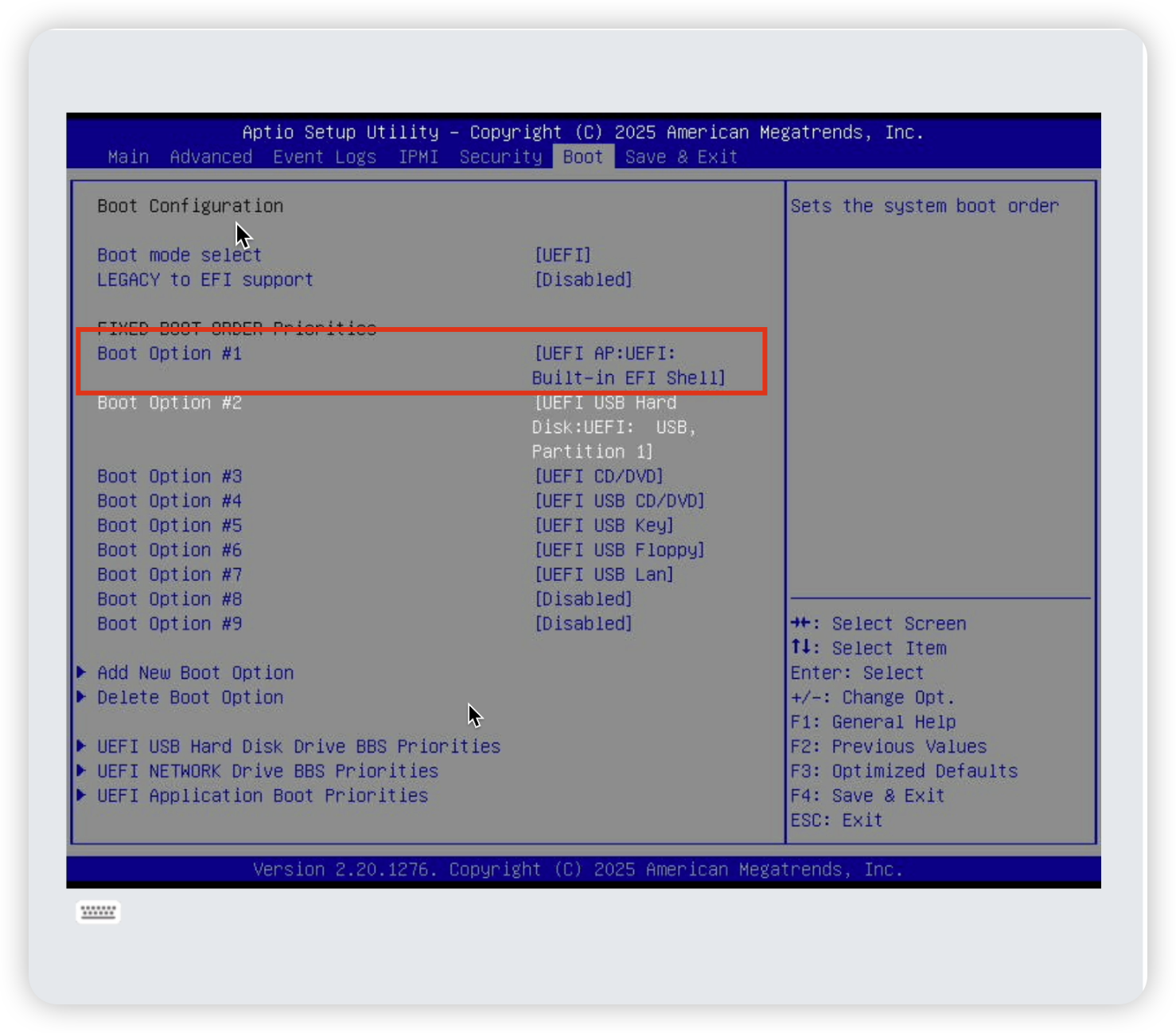
U盘插入主板中,开机按Del进入BIOS,然后启动项切换成Shell
![图片[8]-超威X11SPL-F主板,升级BIOS和BMC教程-itdog](https://itdog.one/wp-content/uploads/2025/08/20250825005705418-1756054625-image-1024x899.png)
既然我想做一个通用性教程,所以额外强调一下,如果你的主板没有shell启动,依然可以通过U盘放入shell引导文件的方式从而实现shell启动,这里我附上一个x86平台的通用shell引导。
.zip压缩包里的EFI文件夹直接放到FAT32 U盘根目录即可。
升级BIOS
启动Shell之后,先定位到U盘的磁盘中
fs1:一定要记得输冒号!并且进入对应磁盘后ls命令看一下文件列表,如果看不到U盘里的文件说明进错空间了。如下图正确显示文件则进行下一步。
![图片[9]-超威X11SPL-F主板,升级BIOS和BMC教程-itdog](https://itdog.one/wp-content/uploads/2025/08/20250825010043159-1756054843-image.png)
继续CD进入UEFI文件夹
cd uefils看一下uefi文件夹内文件
ls![图片[10]-超威X11SPL-F主板,升级BIOS和BMC教程-itdog](https://itdog.one/wp-content/uploads/2025/08/20250825010231111-1756054951-image-1024x396.png)
flash.nsh xxxxxx.bin![图片[11]-超威X11SPL-F主板,升级BIOS和BMC教程-itdog](https://itdog.one/wp-content/uploads/2025/08/20250825010341732-1756055021-image-1024x704.png)
![图片[12]-超威X11SPL-F主板,升级BIOS和BMC教程-itdog](https://itdog.one/wp-content/uploads/2025/08/20250825010431351-1756055071-image-1024x882.png)
升级BMC
同样的方法,先启动shell,然后fs到U盘中,再cd到x11scl_ipmi_package目录中,最后一条命令开刷。
fs1:cd x11scl_ipmi_packageflash.nsh xxxxxx.bin![图片[13]-超威X11SPL-F主板,升级BIOS和BMC教程-itdog](https://itdog.one/wp-content/uploads/2025/08/20250825011015215-1756055415-image-1024x897.png)





- 最新
- 最热
只看作者